Conectar tu WhatsApp es lo que hace que tu asistente empiece a contestar. Se hace con el registro oficial de Meta (la empresa de Facebook y WhatsApp), en una ventana que se abre desde el panel. Te lleva unos 10 minutos.
Antes de empezar
- Tu cuenta personal de Facebook.
- El móvil con la app WhatsApp Business del número que vas a conectar, actualizada: Meta te pide confirmarlo desde la app.
- Mejor en el ordenador. En el móvil también se puede, desde el navegador.
- Si aún no tienes WhatsApp Business (usas WhatsApp normal o quieres un número aparte con una SIM nueva), créalo antes en el móvil. Mira Antes de empezar.
Paso a paso
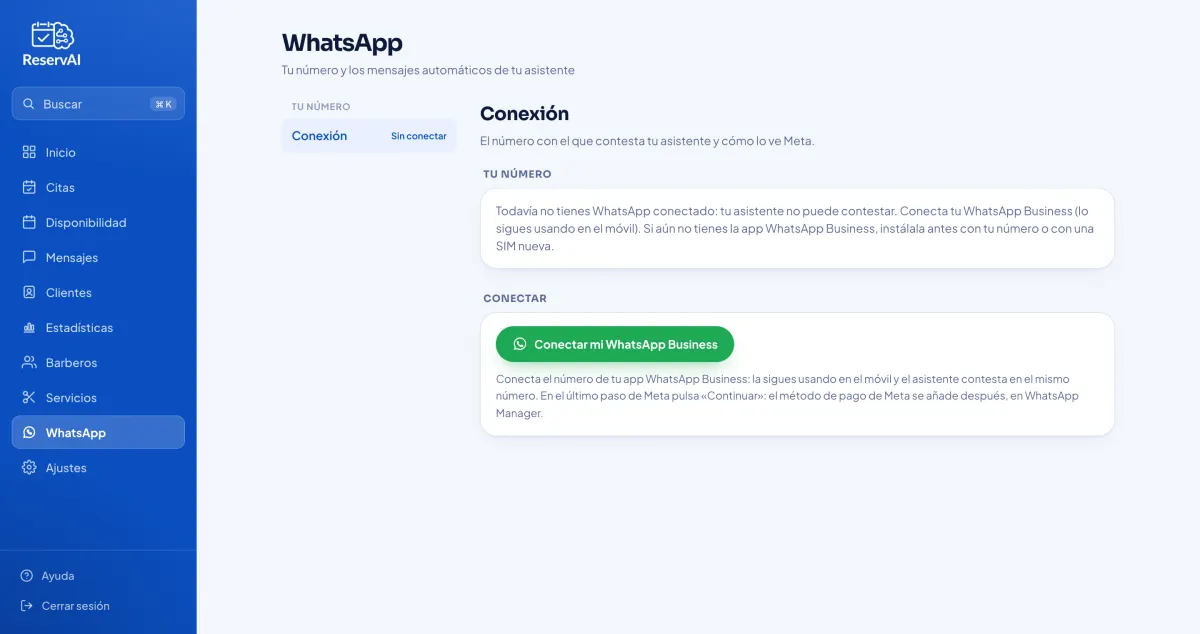
- Busca el botón de conectar. Durante el alta está en el paso 9 (Conecta tu WhatsApp). Si ya tienes el panel, ve a la sección WhatsApp.
- Pulsa Conectar mi WhatsApp Business.
- Se abre una ventana de Meta. Entra con tu Facebook y continúa. En la siguiente pantalla Meta te cuenta lo que vas a hacer: pulsa Empezar.
- Los datos de tu barbería. Si ya tienes un portfolio empresarial (antes Business Manager), elígelo. Si no, créalo ahí mismo: nombre de tu barbería, un correo, el país y tu web, Instagram o ficha de Google Maps.
- Tu cuenta de WhatsApp Business. Elígela o créala y pon el nombre visible: es el que verán tus clientes en los mensajes. Pon el de tu barbería.
- El número. Elige Conectar tu cuenta de WhatsApp Business y confirma desde la app del móvil. Acepta compartir tus chats para verlos también en el panel.
- Confirma y termina. Meta te enseña lo que podrá hacer ReservAI (enviar y recibir los mensajes de tus clientes y preparar tus mensajes automáticos). Pulsa Confirmar y luego Finalizar. La ventana se cierra sola.
Importante: no cierres la ventana de Meta antes de terminar. Si se cierra sin querer, no pasa nada: vuelve a pulsar el botón y empieza de nuevo.
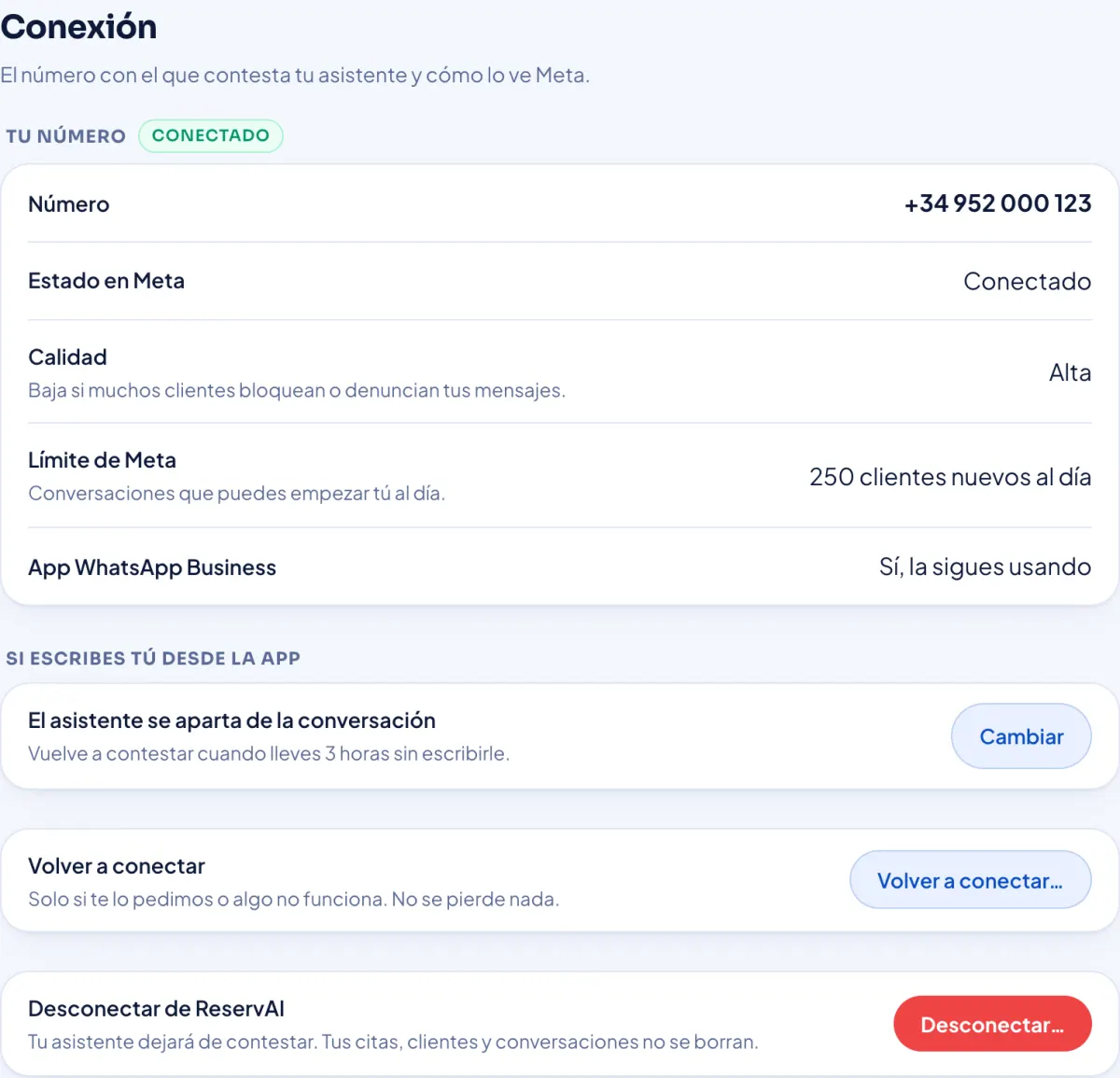
En unos segundos el panel te enseña que todo ha ido bien y tu número sale como Conectado. Si es tu alta y tienes todos los pasos hechos, tu asistente se activa solo.
Importante: abre la app WhatsApp Business en el móvil al menos una vez cada 14 días. Si no, Meta corta la conexión y tendrás que pulsar Volver a conectar mi WhatsApp Business. Mira Problemas con WhatsApp.
Después de conectar
Añade un método de pago en Meta
Meta cobra aparte algunos mensajes (respuestas más allá de las gratuitas, recordatorios, reseñas…), directamente a ti. Añade tu tarjeta en business.facebook.com → Configuración del negocio → Pagos (o en WhatsApp Manager → Configuración del pago). Meta puede hacer un pequeño cargo de verificación que luego devuelve.
Atención: si tu método de pago en Meta falla, Meta deja de entregar los mensajes y el asistente deja de responder. Mira Lo que cobra Meta.
Tus mensajes automáticos
Al conectar, ReservAI crea en tu cuenta los mensajes automáticos (recordatorio, reseña y aviso de la lista de espera). Meta los revisa en minutos u horas. Cuando estén aprobados, actívalos en la sección WhatsApp. Mira Mensajes automáticos y plantillas.
Haz una prueba
Escribe «Hola» a tu número desde otro móvil y pide una cita. La conversación te sale en Mensajes y, si reservas, la cita en Citas.
Si algo falla
- No se abre ninguna ventana: tu navegador la ha bloqueado. Permite las ventanas emergentes de app.reservai.es (suele salir un aviso arriba, en la barra de direcciones) y vuelve a pulsar. Si usas un bloqueador de anuncios, desactívalo para app.reservai.es.
- Meta no me pide confirmar en el móvil: actualiza la app WhatsApp Business, ábrela y vuelve a pulsar el botón.
- Meta dice que el número no está en WhatsApp Business: instala la app WhatsApp Business con ese número (si usas WhatsApp normal, la app pasa tu cuenta y conserva los chats) y vuelve a empezar.
- «Ese número ya está conectado a otra barbería»: un número solo puede estar en una barbería. Escríbenos.
Más en Problemas con WhatsApp.
Nota: las pantallas de Meta pueden cambiar un poco con el tiempo, pero los pasos son los mismos.