Para escribir a un cliente que no te ha escrito en las últimas 24 horas, WhatsApp obliga a usar plantillas: mensajes que Meta revisa y aprueba antes de poder enviarlos. Las plantillas están en tu cuenta de WhatsApp Business: son tuyas y ReservAI solo las envía en tu nombre.
No tienes que crearlas tú. Al conectar tu WhatsApp, ReservAI las crea en tu cuenta y Meta las revisa (normalmente en minutos, a veces hasta 24 horas). En cada envío se rellenan solos el nombre del cliente, la fecha, la hora, el servicio, el barbero y el nombre de tu barbería.
Los mensajes
| Mensaje | Para qué | Cuándo se usa |
|---|---|---|
| Recordatorio de cita | Que al cliente no se le olvide la cita | Si activas los recordatorios |
| Petición de reseña en Google | Pedir una reseña tras la cita, con el botón «Dejar reseña» | Si activas las reseñas (si tu cuenta las incluye) |
| Aviso de hueco libre | Avisar de que se ha liberado la hora que pidió, con el botón «Reservar esta hora» | Si activas la lista de espera (si tu cuenta la incluye) |
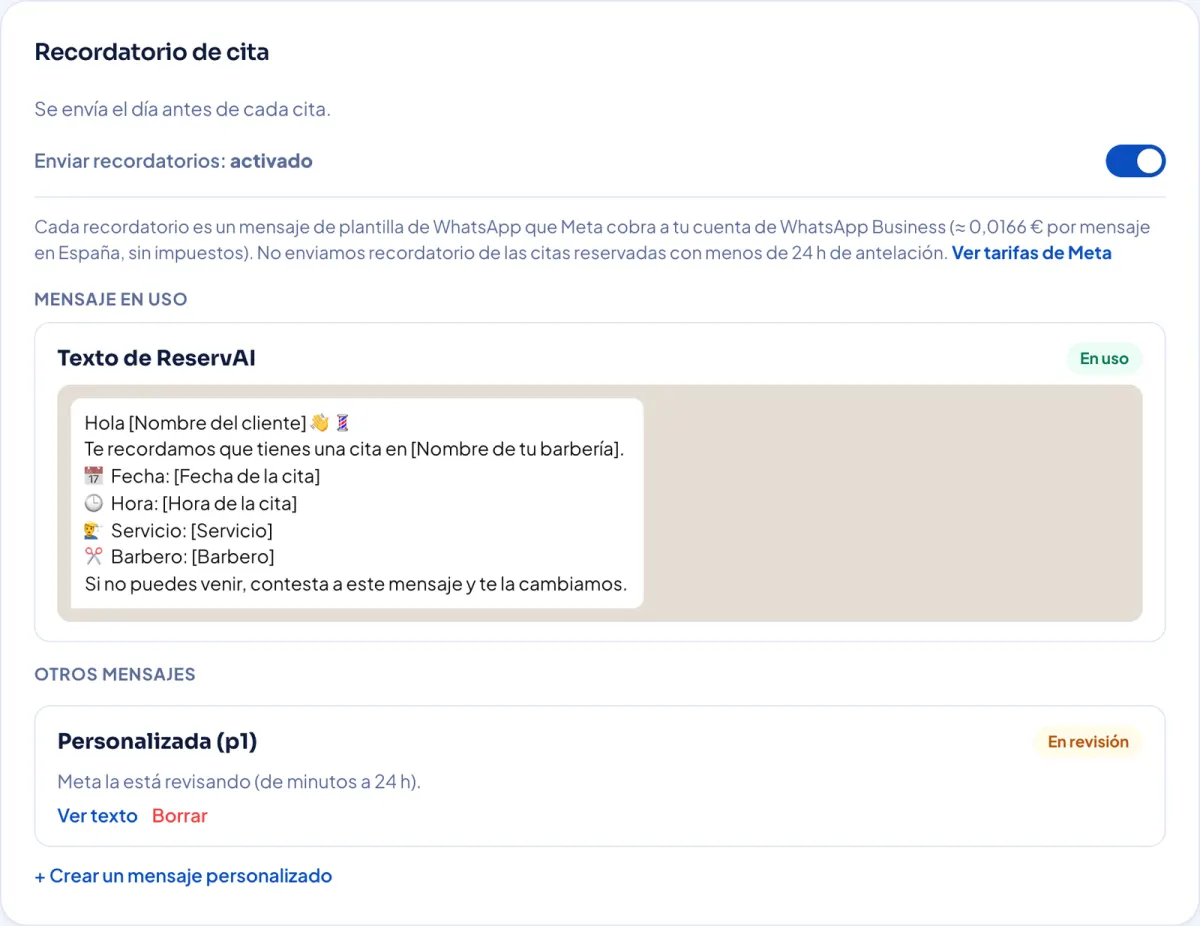
Así es el recordatorio de ReservAI (los datos entre corchetes se rellenan solos):
Hola [Nombre del cliente] 👋💈
Te recordamos que tienes una cita en [Nombre de tu barbería].
📅 Fecha: [Fecha de la cita]
🕒 Hora: [Hora de la cita]
💇♂️ Servicio: [Servicio]
✂️ Barbero: [Barbero]
Si no puedes venir, pulsa «Cambiar o cancelar».
[Confirmo] [Cambiar o cancelar]Confirmo marca la cita como confirmada en tu agenda y Cambiar o cancelar le manda el enlace a tu calendario de reserva para su cita. Mira Recordatorios de cita. Los mensajes personalizados de recordatorio llevan los mismos botones.
Si Meta clasifica como de marketing un mensaje que debería ser de utilidad (un recordatorio, un aviso de hueco), lo verás marcado como Meta lo cobra como mensaje de marketing. No se usa salvo que lo elijas tú, y antes de elegirlo el panel te avisa de que cuesta unas 3,5 veces más.
Si el cliente te ha escrito en las últimas 24 horas, el recordatorio, la reseña y el aviso de hueco libre le llegan como un mensaje normal dentro de la conversación, sin plantilla.
Nota: para escribir tú a un cliente pasadas las 24 horas no hace falta plantilla: escríbele desde tu app WhatsApp Business, como siempre. Mira Tu app WhatsApp Business y el asistente.
Dónde los ves
Panel → WhatsApp → Mensajes automáticos: Recordatorios, Reseñas y Lista de espera. En cada uno ves:
- El interruptor para activarlo y cuándo se envía.
- Mensaje en uso: el texto que se envía ahora, con la etiqueta En uso.
- Otros mensajes: los demás de tu cuenta (por ejemplo, tus personalizados) y su estado (aprobado, en revisión, rechazado).
- Comprobar con Meta pregunta a Meta cómo van tus mensajes (el estado también se actualiza solo).
- Crear los mensajes que faltan vuelve a crear los de ReservAI si falta alguno o Meta rechazó uno.
Nota: el panel no deja activar un mensaje automático hasta que tenga un mensaje aprobado por Meta.
Crear un mensaje a tu manera
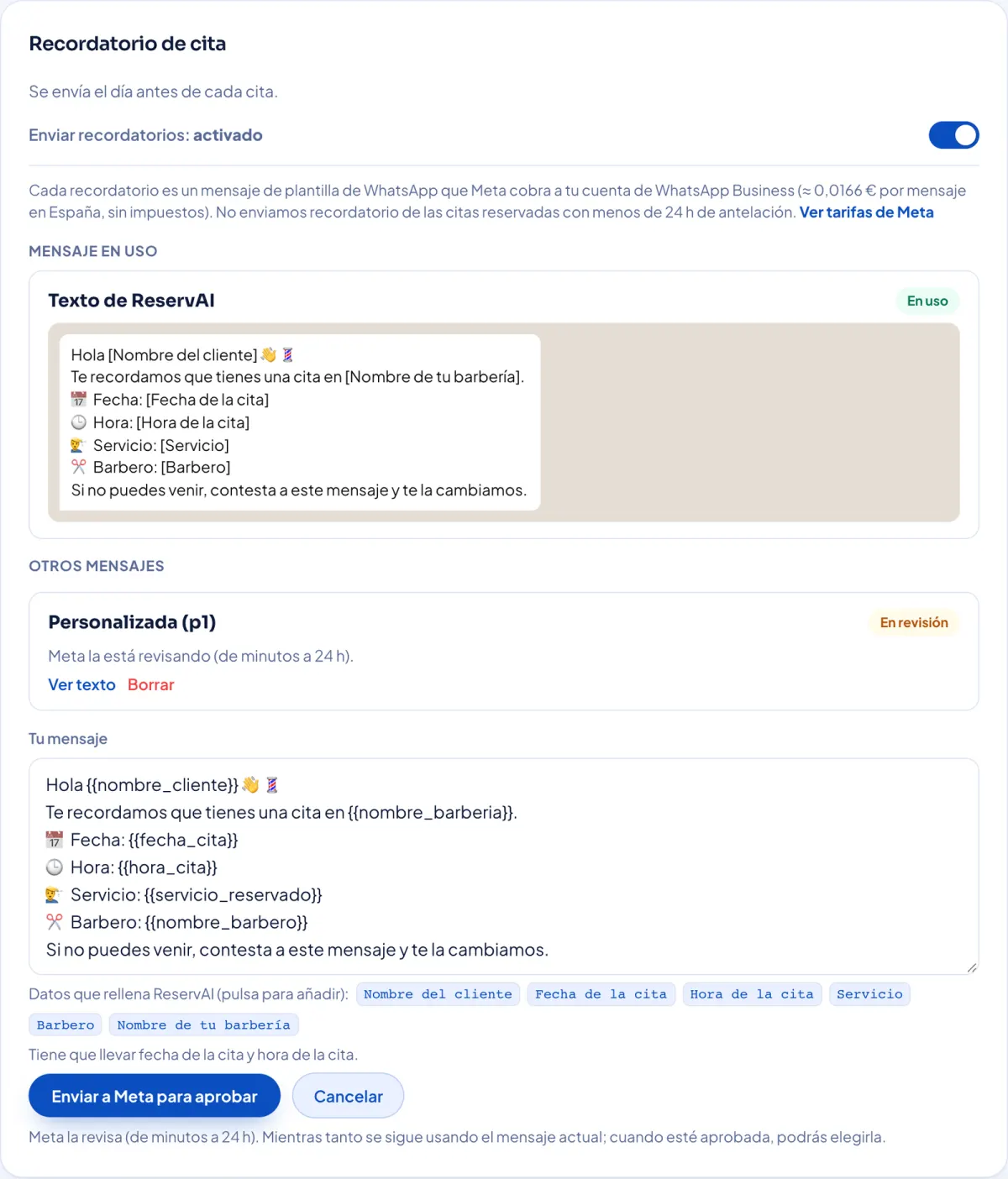
- En el mensaje que quieras, pulsa + Crear un mensaje personalizado.
- Escribe tu texto. Para añadir un dato, pulsa su botón (Nombre del cliente, Fecha de la cita, Hora de la cita…). El recordatorio tiene que llevar la fecha y la hora.
- Pulsa Enviar a Meta para aprobar.
- Meta lo revisa (de minutos a 24 h). Mientras tanto se sigue usando el de siempre.
- Cuando esté aprobado, pulsa Usar este.
Puedes volver al de ReservAI cuando quieras y Borrar los personalizados que no uses (el que está en uso no se puede borrar).
Confirmación de la reserva
Aparte de las plantillas, en WhatsApp → Confirmación de la reserva puedes añadir tu propio texto debajo de la confirmación de cada cita nueva (cómo llegar, dónde aparcar, tu política de cancelación…). Va en el mismo WhatsApp que la confirmación, no tiene coste extra de Meta y no se añade en cambios ni cancelaciones. Hasta 1.500 caracteres; texto entre asteriscos sale en negrita.
Si Meta rechaza un mensaje
Te avisamos en la app (si tienes activados los avisos de Problemas con tu WhatsApp). Entra en la sección WhatsApp y crea un mensaje personalizado o pulsa Crear los mensajes que faltan. Mientras tanto, si tienes otro mensaje aprobado, se usa ese.