
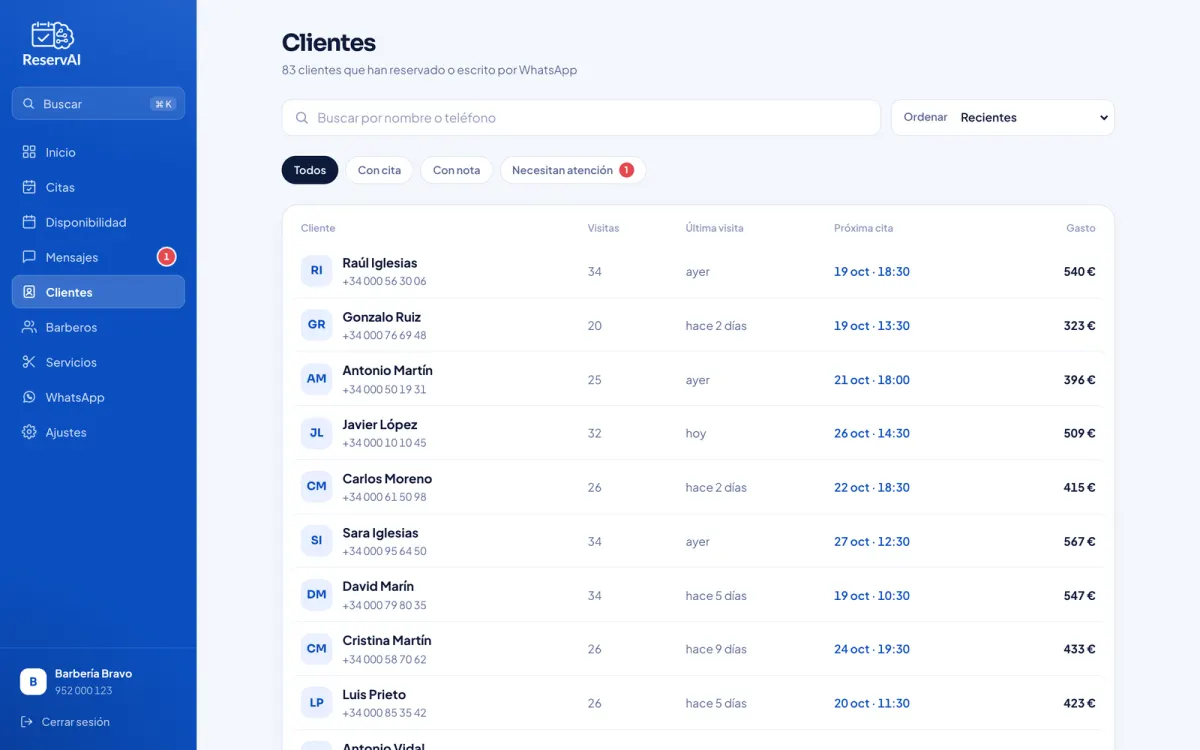
Todos los que han reservado o te han escrito por WhatsApp, con sus visitas y su gasto. La lista se crea sola: no tienes que dar de alta a nadie. Si vienes de otro programa, puedes importar tus clientes desde un CSV.
La lista
- Busca por nombre o teléfono.
- Filtra: Todos, Con cita, Con nota o Necesitan atención.
- Ordena por Recientes, Más visitas, Más gasto o Hace más que no vienen.
- Pulsa un cliente para abrir su ficha.
La ficha del cliente
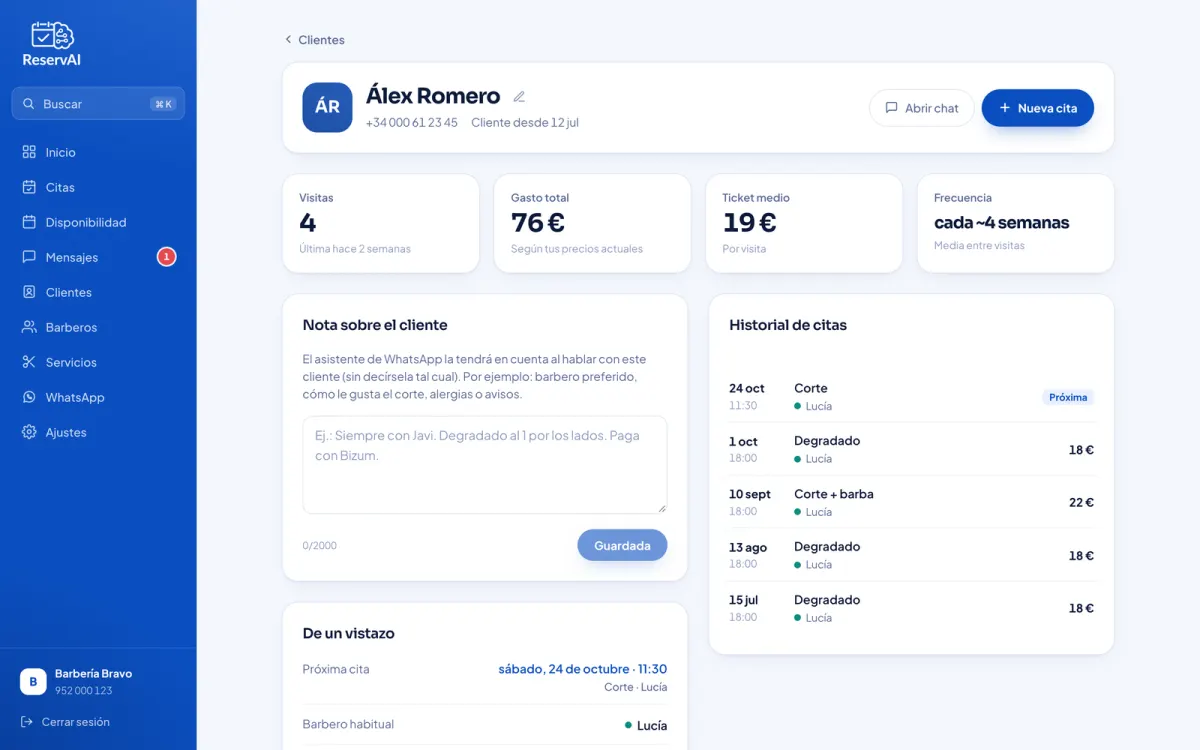
- De un vistazo: visitas, gasto total (con el precio de cada cita), ticket medio, cada cuánto viene, próxima cita, barbero y servicio habituales y cancelaciones.
- Historial de citas, con las próximas y las canceladas.
- WhatsApp: su último mensaje y Abrir chat →. Si la conversación está en modo manual, lo verás.
- Nueva cita para reservarle directamente.
- Cambiar el nombre: el nombre con el que el asistente le reserva y le saluda.
- Lo atiendes tú: el asistente no responde a este cliente y sus mensajes no se guardan (lo atiendes desde tu WhatsApp).
- No puede reservar online: el asistente no le da citas ni el calendario de reserva; si pide cita, le dice que le atiende el equipo y te avisa en Necesita atención. Las citas se las apuntas tú desde Citas. Él no sabe que está marcado, el asistente le sigue contestando lo demás y puede cancelar las citas que ya tenga. En la lista sale con la etiqueta Sin reserva online.
- Tarjeta de fidelización: si la tienes activada, sus sellos y los botones +1 y −1. Mira Tarjeta de fidelización.
- Fotos: cómo lleva el corte, antes y después, con una nota. Mira Fotos en la ficha del cliente.
Nota sobre el cliente
Escribe lo que el asistente debe tener en cuenta con ese cliente: barbero preferido, cómo le gusta el corte, alergias o avisos. El asistente la lee en cada mensaje sin decírsela tal cual. Pulsa Guardar nota.
Importante: no pongas en la nota nada que no deba usar el asistente.
Borrar cliente
Si un cliente pide que borréis sus datos, abre su ficha y pulsa Borrar cliente (abajo del todo).
- Se borran su ficha, su nota y sus mensajes.
- Sus citas pasadas quedan anónimas, para que no cambien tus estadísticas, y las futuras se cancelan (sin avisarle).
- No se puede deshacer.
Más en Tus datos y privacidad.