
Todas las conversaciones de WhatsApp de tus clientes con el asistente. Sirve para ver cómo atiende, consultar qué pidió un cliente y, cuando haga falta, escribirle tú.
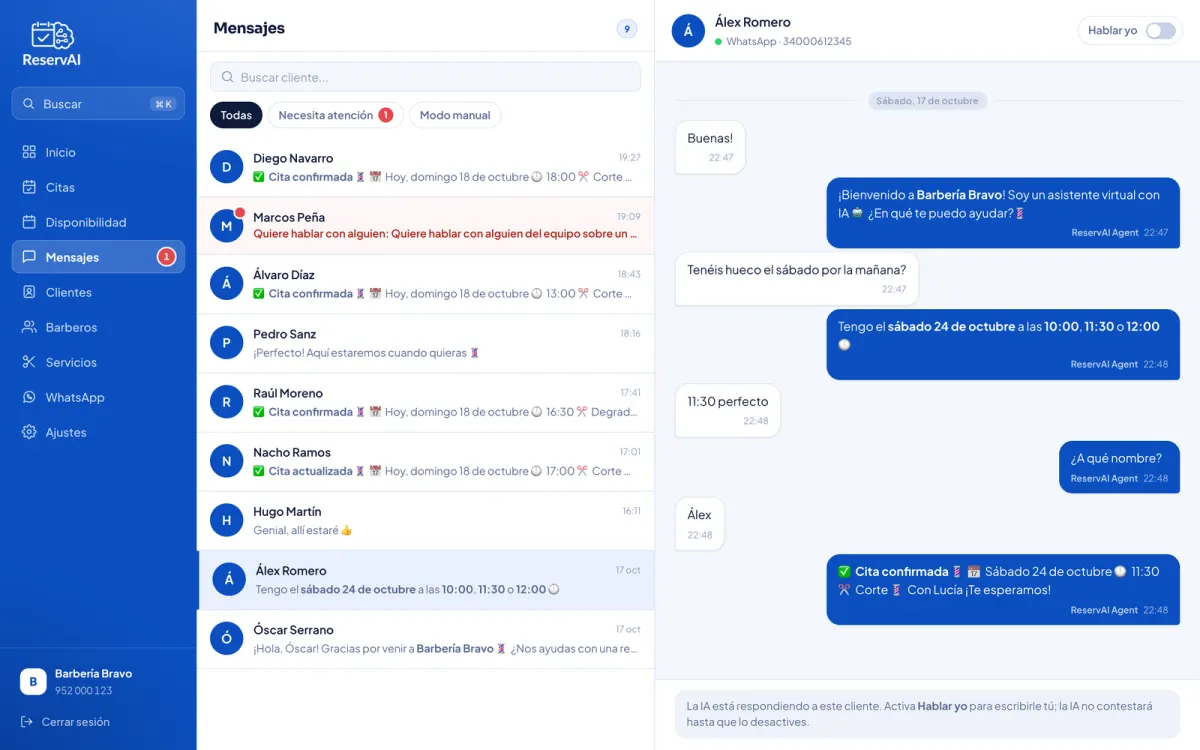
Cómo se lee
- A la izquierda, las conversaciones ordenadas por el último mensaje, con un buscador.
- Filtros: Todas, Necesita atención y Manual (las que llevas tú).
- A la derecha, la conversación como en WhatsApp. Cada mensaje enviado dice quién lo mandó: el asistente, tu equipo desde el panel, «Desde tu móvil» (la app WhatsApp Business), un aviso de cita, una solicitud de reseña, o un aviso de la lista de espera.
Necesita atención
Las conversaciones en las que el asistente te pide ayuda salen en rojo, con el motivo arriba. Atiende al cliente y pulsa Marcar resuelto. Mira Necesita atención y modo manual.
Escribir tú a un cliente
- Abre la conversación y activa Hablar yo. La IA deja de responder a ese cliente hasta que lo desactives.
- Escribe abajo y pulsa Enter (Shift + Enter para saltar de línea). Arriba de la caja ves cuánto tiempo te queda para escribir.
- Desactiva Hablar yo cuando termines.
Desde el panel, WhatsApp solo deja escribir durante las 24 horas siguientes al último mensaje del cliente. Si han pasado más, pulsa Abrir en WhatsApp Business o escríbele directamente desde tu app WhatsApp Business en el móvil: es gratis y no hace falta ninguna plantilla.
Enviar el enlace para reservar
Debajo de la conversación tienes 📅 Enviar enlace para reservar: al cliente le llega un botón para elegir día y hora en tu calendario de reserva. Si ya tiene una cita, también sale 🔁 Enlace para cambiar su cita, para que la cambie de hora o la cancele. Puedes mandarlos aunque esté respondiendo el asistente, sin activar Hablar yo. El enlace dura 24 horas y sirve para una sola reserva.
Los mismos botones están en la ficha del cliente (el de cambiar, debajo de su próxima cita).
Pasadas las 24 horas desde el último mensaje del cliente, se abre tu app WhatsApp Business con el mensaje y el enlace ya escritos, y solo tienes que enviarlo. Mira Tu app WhatsApp Business y el asistente.
Atajos
- Desde la ficha de un cliente, Abrir chat te trae aquí.
- El número en rojo del menú son las conversaciones que necesitan atención.
Nota: los mensajes se guardan un mes. Las citas y las fichas de clientes no se borran.