
La agenda de tu barbería. La mayoría de citas las reservan tus clientes con el asistente, pero aquí puedes crearlas, cambiarlas o cancelarlas tú (por ejemplo, si un cliente llama o pasa por el local).
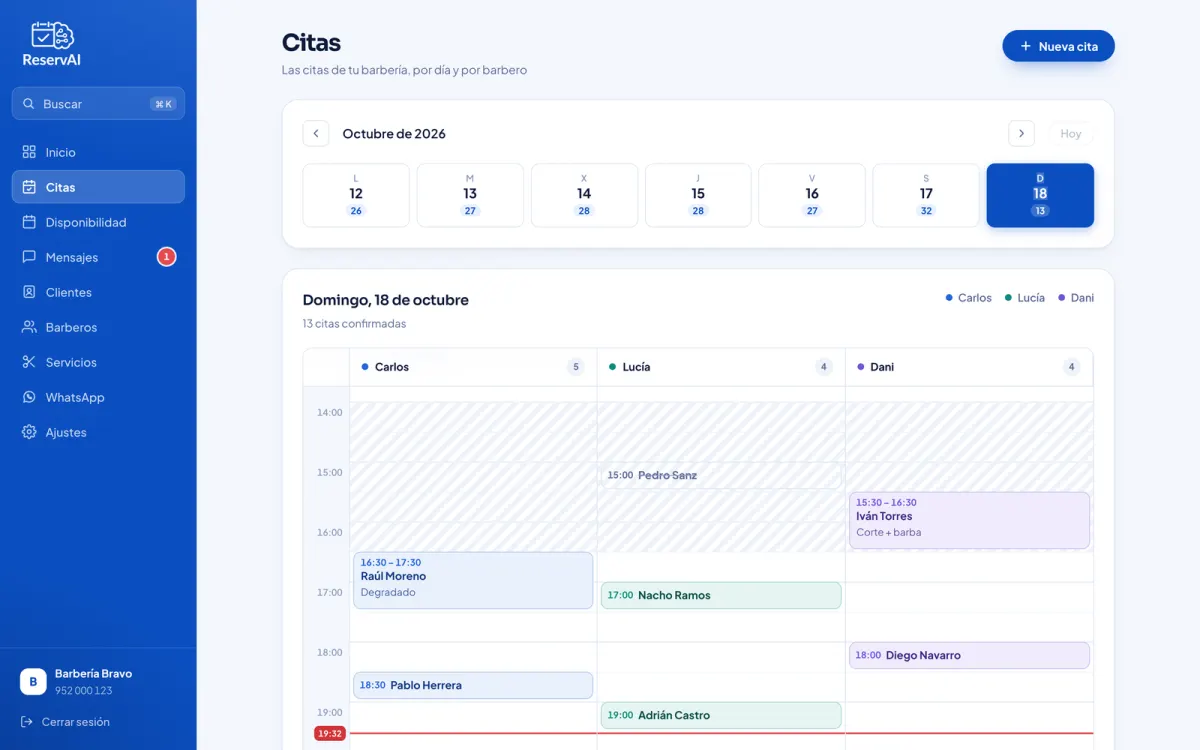
Cómo se lee
- Arriba, los días de la semana con las citas de cada uno. Las flechas cambian de semana y Hoy te devuelve al día de hoy.
- Debajo, el día elegido con una columna por barbero (en el móvil, una lista por horas). Puedes filtrar por barbero.
- Con turno partido, la pausa del mediodía sale sombreada.
- Las citas canceladas se ven en gris con la etiqueta Cancelada.
Crear una cita
- Pulsa Nueva cita.
- Escribe el Nombre del cliente y el Teléfono (WhatsApp), por ejemplo 34600111222. Si pones 9 cifras, se añade el 34.
- Elige Servicio, Fecha y Hora. En Barbero puedes dejar Asignar automáticamente.
- Las Notas (internas) solo las ve tu equipo.
- Pulsa Crear cita.
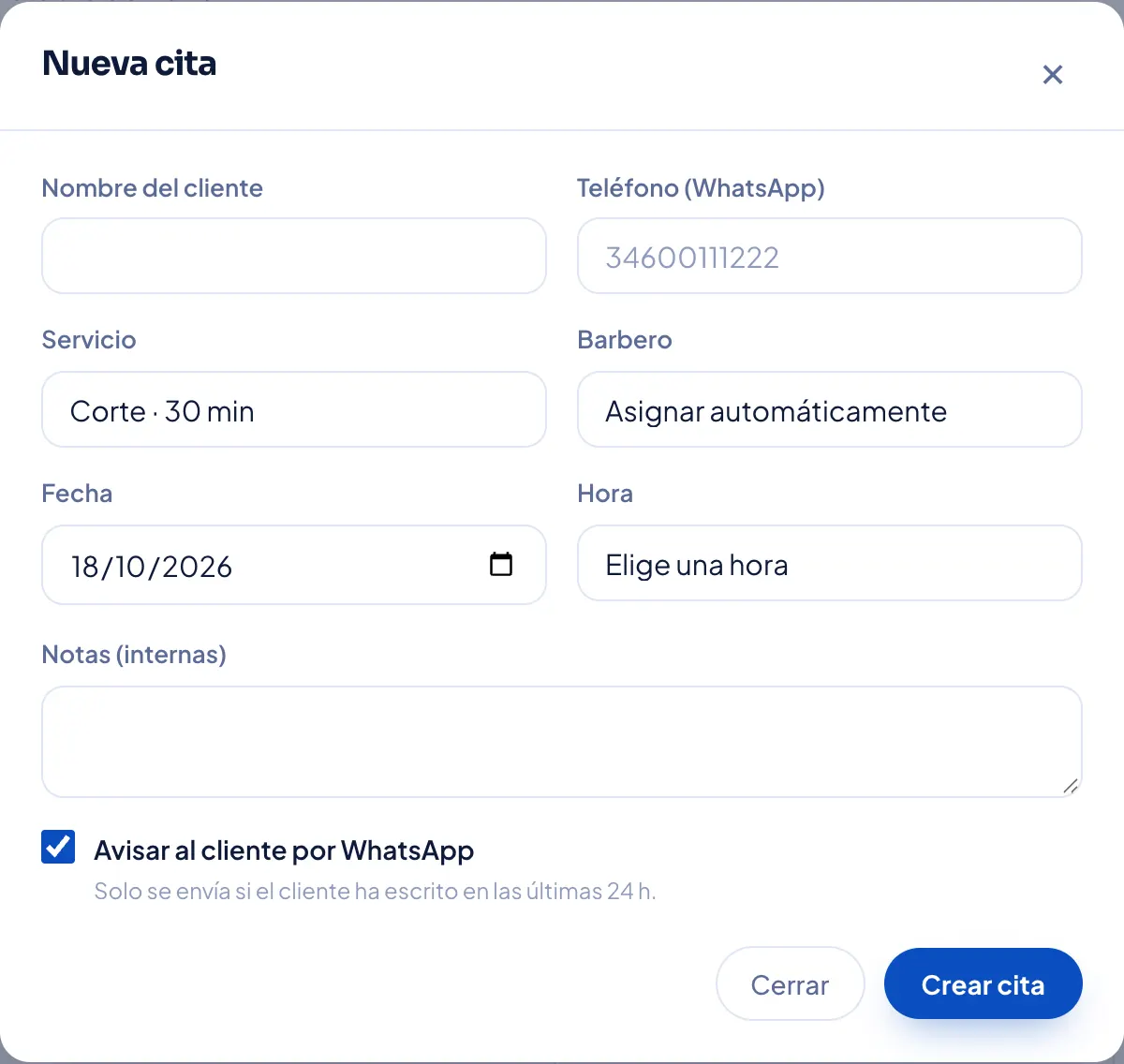
El panel no deja solapar dos citas del mismo barbero ni del mismo cliente. Si la hora no está abierta en Disponibilidad, te avisa y puedes pulsar Guardar igualmente si sabes que está libre.
Cambiar o cancelar una cita
- Pulsa la cita para abrirla.
- Cambia lo que necesites y pulsa Guardar cambios. Para anularla, pulsa Cancelar cita y confirma.
- Marca Avisar al cliente por WhatsApp si quieres que reciba el cambio.
Importante: el aviso solo se envía si el cliente te ha escrito en las últimas 24 horas (es una regla de WhatsApp). Si no, díselo tú.
- Desde la cita, Ficha del cliente → te lleva a su ficha.
- Si el cliente dejó notas al reservar, las ves en Notas del cliente (solo para leer).
- Las citas canceladas no se pueden editar: crea una nueva si hace falta.
- Si cambias la hora de una cita, el recordatorio se vuelve a enviar con la hora nueva.
- Las citas con un ✓ o la etiqueta Confirmada son las que el cliente confirmó con el botón Confirmo del recordatorio.
- Con la tarjeta de fidelización activada, la cita gratis sale con 🎁, y en las citas ya pasadas puedes marcar No vino.
En lista de espera
Si tu cuenta incluye la lista de espera y la tienes activada, cada día de la semana enseña con una campanita cuántos clientes esperan, y debajo del día ves En lista de espera: quién espera, qué hora o franja, el servicio y su estado (Esperando, Avisado, Recuperada o Sin hueco). El aviso sale solo por WhatsApp.
Atajos
- Desde el buscador (⌘K / Ctrl+K) puedes ir directo a crear una cita o a un cliente.
- En el móvil, desliza o usa las flechas para cambiar de día.